Hochladen oder per URL importieren
Wähle eine Datei von deinem Rechner oder importiere ein bereits online gespeichertes Video über seine URL.

 In der EU
Shopware-Integration
Verwalte deine Videobibliothek im Shopware-Backend und nutze fertige Bausteine, mit denen du Videos auf deinen Shopseiten einbinden kannst. Die Videos werden über VideoOptimizer ausgeliefert.

Videomanagement
Dein Team lädt Videos hoch, organisiert sie in Bibliotheken und wählt Vorschaubilder aus. Die Videodateien bleiben bei VideoOptimizer; zusätzliche Kopien im Shop sind nicht nötig.
Plugin & InstallationsanleitungWähle eine Datei von deinem Rechner oder importiere ein bereits online gespeichertes Video über seine URL.
Wähle ein Vorschaubild zum Video oder verwende ein eigenes Bild aus deinen Shopware-Medien.
Passe Darstellung und Bedienung des Players an deinen Shop an. Die Videoqualität richtet sich nach Gerät und Verbindung deiner Besucher.
Vorlagen zum schnellen Loslegen
Zehn Video-Bausteine für deine Erlebniswelten. Wähle die Vorlage, die zu deinem Inhalt passt.
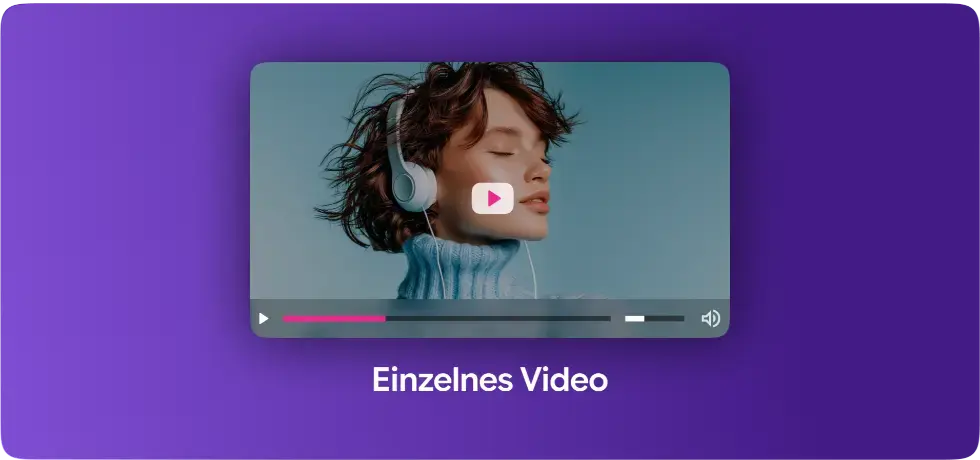
Bette eine Produktdemo oder Anleitung direkt in deine Seite ein. Besucher starten das Video im eingebetteten Player.
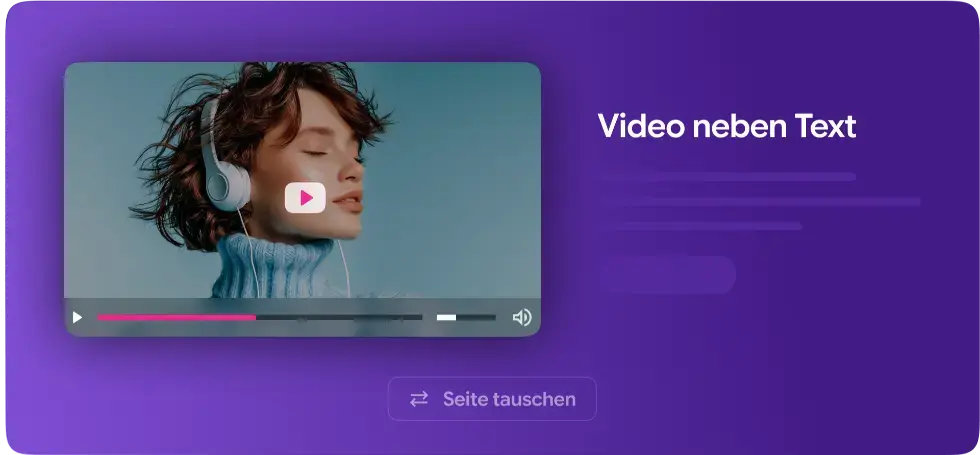
Zeig dein Produkt im Video und erkläre daneben Funktionen, Anwendung oder wichtige Details.

Ein stummes Video läuft hinter Überschrift und Text – etwa im Einstieg einer Marken- oder Kampagnenseite.
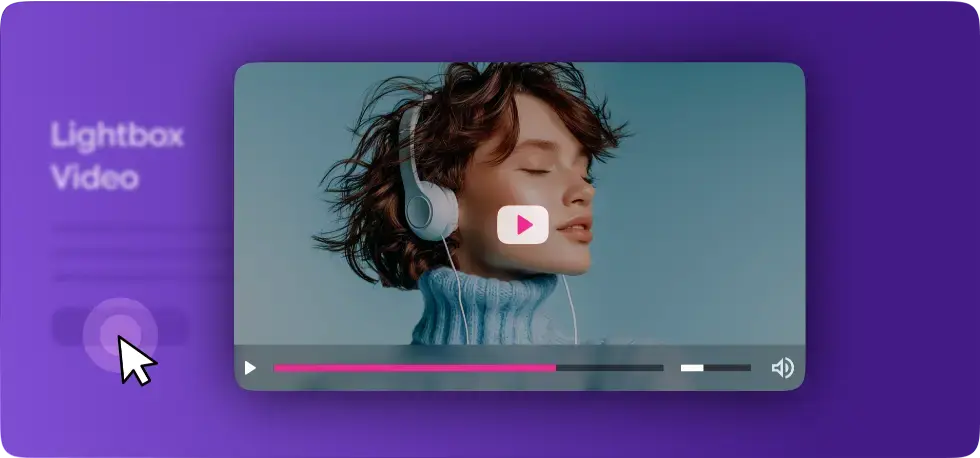
Ein Klick auf das Vorschaubild öffnet das Video in einer vergrößerten Ansicht über der Seite.
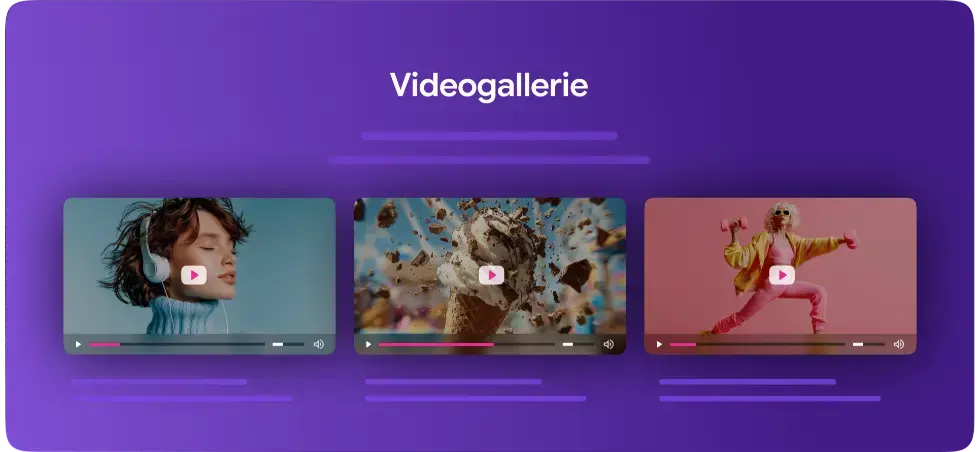
Stelle mehrere Produktdemos, Anleitungen oder Kundenstimmen zusammen, damit Besucher das passende Video auswählen können.
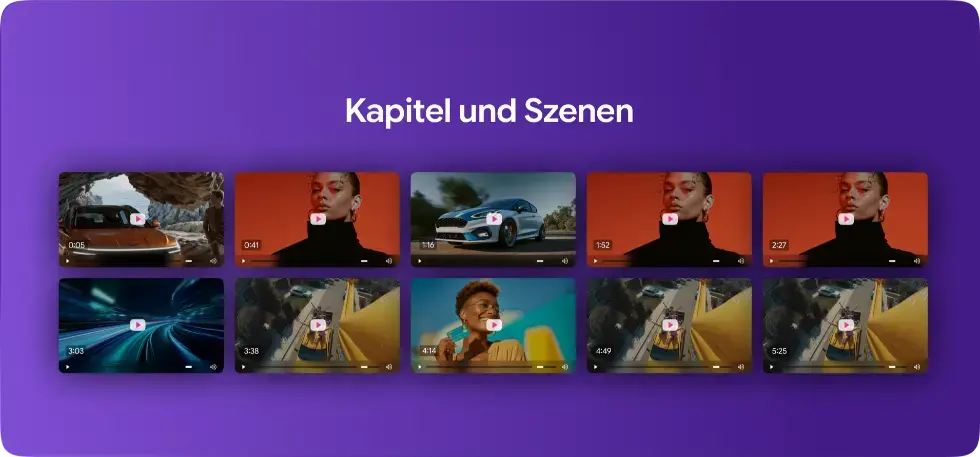
Lass Besucher direkt zur passenden Stelle springen. Ein Klick auf ein Vorschaubild öffnet das Video an der jeweiligen Szene.
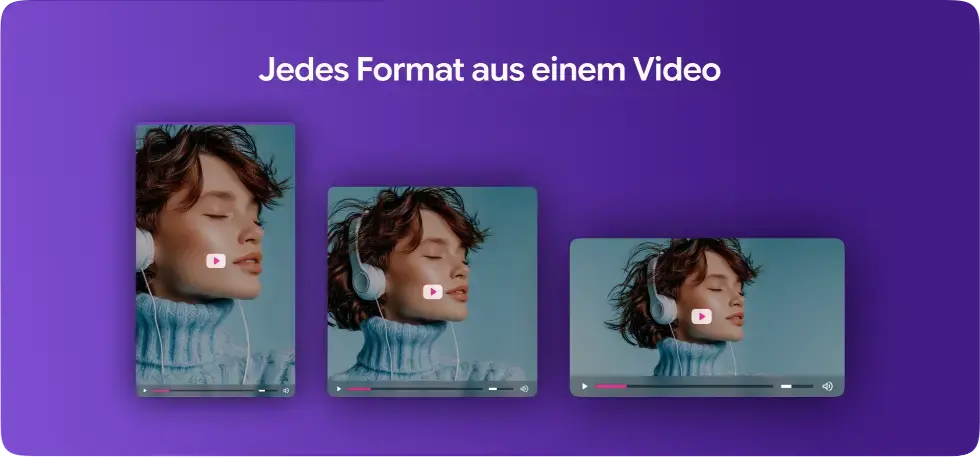
Nutze dasselbe Video im Hochformat, quadratisch oder als breites Banner. Es füllt den jeweiligen Bildbereich passend aus.
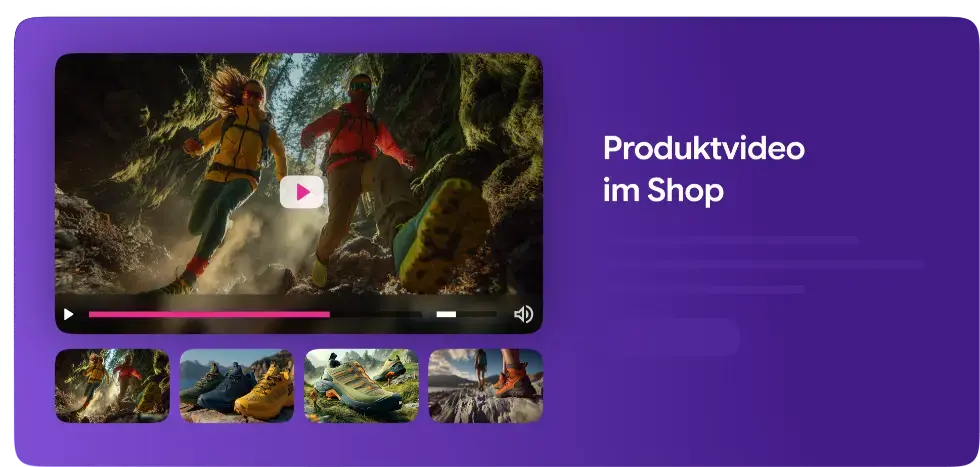
Zeig dein Video direkt neben den Produktbildern. Ein Klick auf die Video-Kachel startet die Wiedergabe mit Ton.
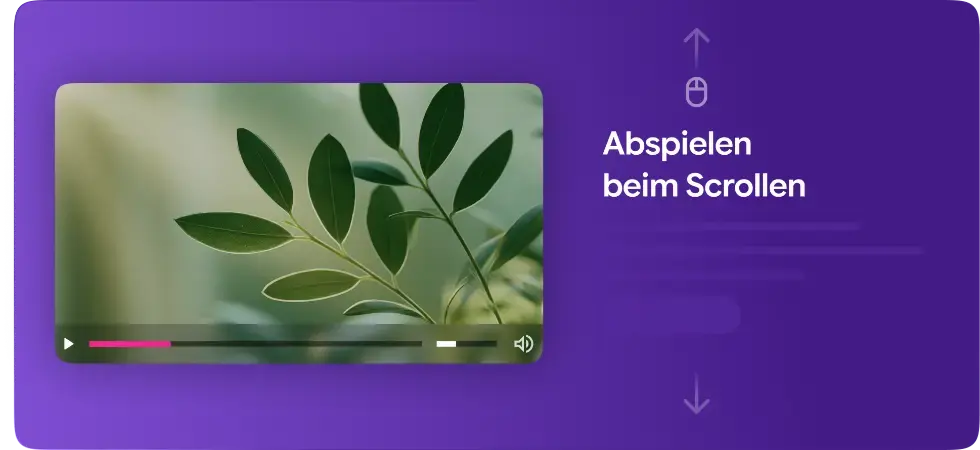
Das Video startet stumm, sobald es zur Hälfte sichtbar ist. Scrollen Besucher weiter, pausiert die Wiedergabe automatisch.
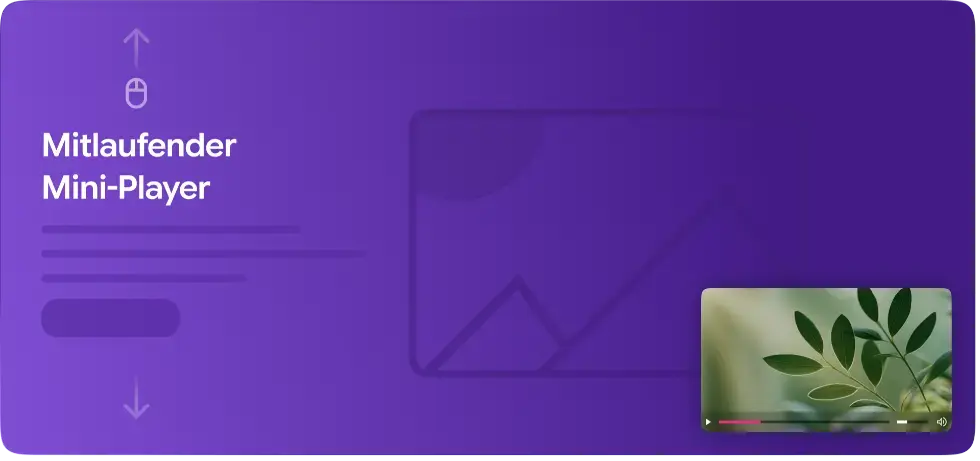
Beim Weiterscrollen läuft das gestartete Video unten rechts als kleiner Player weiter. Besucher können ihn jederzeit schließen.
Installiere und aktiviere das VideoOptimizer-Plugin in deinem Shopware-Shop.
Hinterlege deinen API-Token in den Plugin-Einstellungen. Damit greift Shopware auf deine freigegebenen Bibliotheken zu.
Füge einen Video-Baustein in deine Erlebniswelt ein. Wähle ein Video aus der Bibliothek und passe die Darstellung an.
Das Plugin unterstützt Shopware 6.6.x und 6.7.x. Du brauchst einen VideoOptimizer-Account und API-Token. Die benötigten PHP-Voraussetzungen richten sich nach deiner Shopware-Version, mindestens PHP 8.2.
Dein Team kann Bibliotheken und Videos verwalten, Dateien hochladen, Videos per URL importieren und Vorschaubilder auswählen. Zum Hochladen und Bearbeiten brauchst du passende Zugriffsrechte und eine Bibliothek, die diese Funktionen unterstützt.
Nein. Der API-Token wird serverseitig in der Plugin-Konfiguration gespeichert. Die Anfragen an die API laufen über Shopware. Für direkte Uploads erhält der Browser kurzlebige Upload-URLs.

Besprich mit uns, wie du deine Videobibliothek und die Erlebniswelten-Bausteine in deinem Shop einsetzen kannst.
